Filskiy (обсуждение | вклад) |
Filskiy (обсуждение | вклад) |
||
| (не показана 1 промежуточная версия этого же участника) | |||
| Строка 5: | Строка 5: | ||
{{Вопросы:Изменение сетевых настроек в Network Manager}} | {{Вопросы:Изменение сетевых настроек в Network Manager}} | ||
==Настройка сети из командной строки== | ==Настройка сети из командной строки== | ||
Для постоянных соединений рекомендуется использовать не '''device'''(dev), а '''connection'''(con) | |||
{{Вопросы:Настройка сети из командной строки}} | {{Вопросы:Настройка сети из командной строки}} | ||
==Настройка маршрутизации в Astra Linux== | ==Настройка маршрутизации в Astra Linux== | ||
Текущая версия от 09:34, 14 января 2026

   Один из основных вопросов - настройка сети. Для компьютеров с сервером КРОС рекомендуется использовать статическую адресацию.
   Если при настройке не указан "Метод", то в этом случае может возникнуть ситуация когда сеть на компьютере работает, пакеты от приборов приходят, но сервер не может отправить пакеты обратно. Понять это можно просмотрев логи сервера  в лог-файле "smpo-rc-UdpPK4Jupiter.log" появляется сообщение "Sent error ticket"
Изменение сетевых настроек в Network Manager

Для изменения сетевого соединения необходимо войти в настройки сети. Для этого необходимо нажать правую кнопку "мыши" на иконке сетевого соединения в трее и из всплывающего меню выбрать "Изменить соединения..."
  В открывшемся окне настроек выбрать сеть и нажать на пиктограмму шестеренки, находящуюся внизу активного окна.
  В карточке сетевого соединения необходимо выбрать вкладку "Параметры IPv4". Выбрать "Метод" - "Вручную". Добавить в таблицу "Адреса" адрес, маску и шлюз компьютера, которые будут использоваться в существующей сети.
Однако, так же можно использовать "Метод" - "Автоматический(DHCP)". При этом настоятельно рекомендуется зарезервировать, полученный компьютером IP-адрес, на сервере DHCP, чтобы избежать подмену адреса. Резервирование производится по MAC-адресу сетевой карты - это индивидуальный номер, который есть у всех сетевых устройств и у каждого устройства он индивидуален. Данная процедура позволит избежать вероятность смены адреса и исключит необходимость изменения настроек перенаправления портов на маршрутизаторе.
После выполненных настроек, для проверки принятых изменений, необходимо перезагрузить компьютер.
Настройка сети из командной строки
Для постоянных соединений рекомендуется использовать не device(dev), а connection(con)
Для того, чтобы настройки сети были применены сразу, можно воспользоваться возможностью изменения настроек из командной строки. Для этого необходимо:
   1. Открыть "Terminal Fly": "Пуск"->"Системные"->"Terminal Fly"
   2. Выполнить: sudo su
   3. Чтобы узнать, какое наименование в вашей ОС имеет сетевой интерфейс, набираем команду: nmcli dev status
      На экране появится информация, где в столбце "DEVICE" будет показано наименование сетевой карты, например eth0.
   4. Для того, чтобы задать IP-адрес вручную, необходимо выполнить команду: nmcli dev mod eth0 ipv4.addresses 192.168.2.20/24,
      где eth0 наименование сетевого интерфейса в вашей ОС
          192.168.2.20 - IP-адрес компьютера в Вашей локальной сети
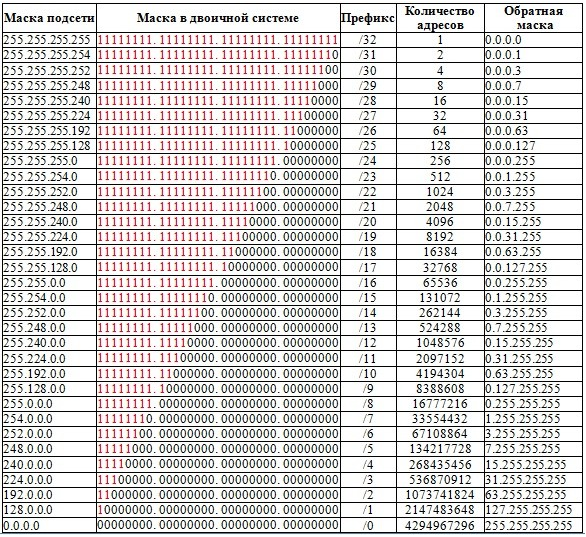
          /24 - маска сети, соответствует 255.255.255.0, /16 - соответствует 255.255.0.0
      Таблица соответствий расположена здесь.
   5. Теперь необходимо указать какой шлюз будет использоваться: nmcli dev mod eth0 ipv4.gateway 192.168.2.1
      Необходимо указать IP-адрес маршрутизатора в Вашей сети
   6. Далее указываем какие DNS сервера мы будем использовать: nmcli dev mod enps03 ipv4.dns “192.168.2.1,8.8.8.8”
      Обычно указывается адрес маршрутизатора и какой-нибудь внешний сервер.
   7. Необходимо указать системе, что настройки сети выставляются "вручную": nmcli dev mod eth0 ipv4.method manual
   8. Сохраняем изменения: nmcli dev up eth0
   9. Для проверки настроек можно выполнить команду: ip addr eth0
Настройка маршрутизации в Astra Linux
В системах Astra Linux сохранить настройки route можно с помощью менеджера управления сетью по умолчанию "network-manager" для его настройки используется утилита "nmcli"
Маршрут добавляется командой:
nmcli connection modify «Проводное соединение 1» +ipv4.routes «0.0.0.0/0 1.1.1.1»
где:
"0.0.0.0/0 1.1.1.1"  - нужные вам настройки.
"Проводное соединение 1"  - название вашего соединения.